💡本篇是面向0基础的python及其相关环境配置指南,对于有进阶需求的,请移步。
前言
作为一款胶水语言,py在数据分析、人工智能、web开发等领域都有着广泛的应用。本文将从零开始,带你了解Python的基础知识,并指导你完成相关环境的配置。
鉴于目前大多数系统都已升级到Windows10以上,部分Windows7系统的用户可能会遇到一些兼容性问题,因此建议使用Windows10及以上版本。
本教程面向Windows系统用户,Linux和Mac用户请参考官方文档进行安装和配置。
下载python
根据python生命周期1,目前(2026年9月)主流的python版本是3.12.x,因此我们以此版本作为示例进行安装和配置。
python 官方下载
💡如果你在访问下面的网站遇到困难,请看下文 使用国内镜像站下载。
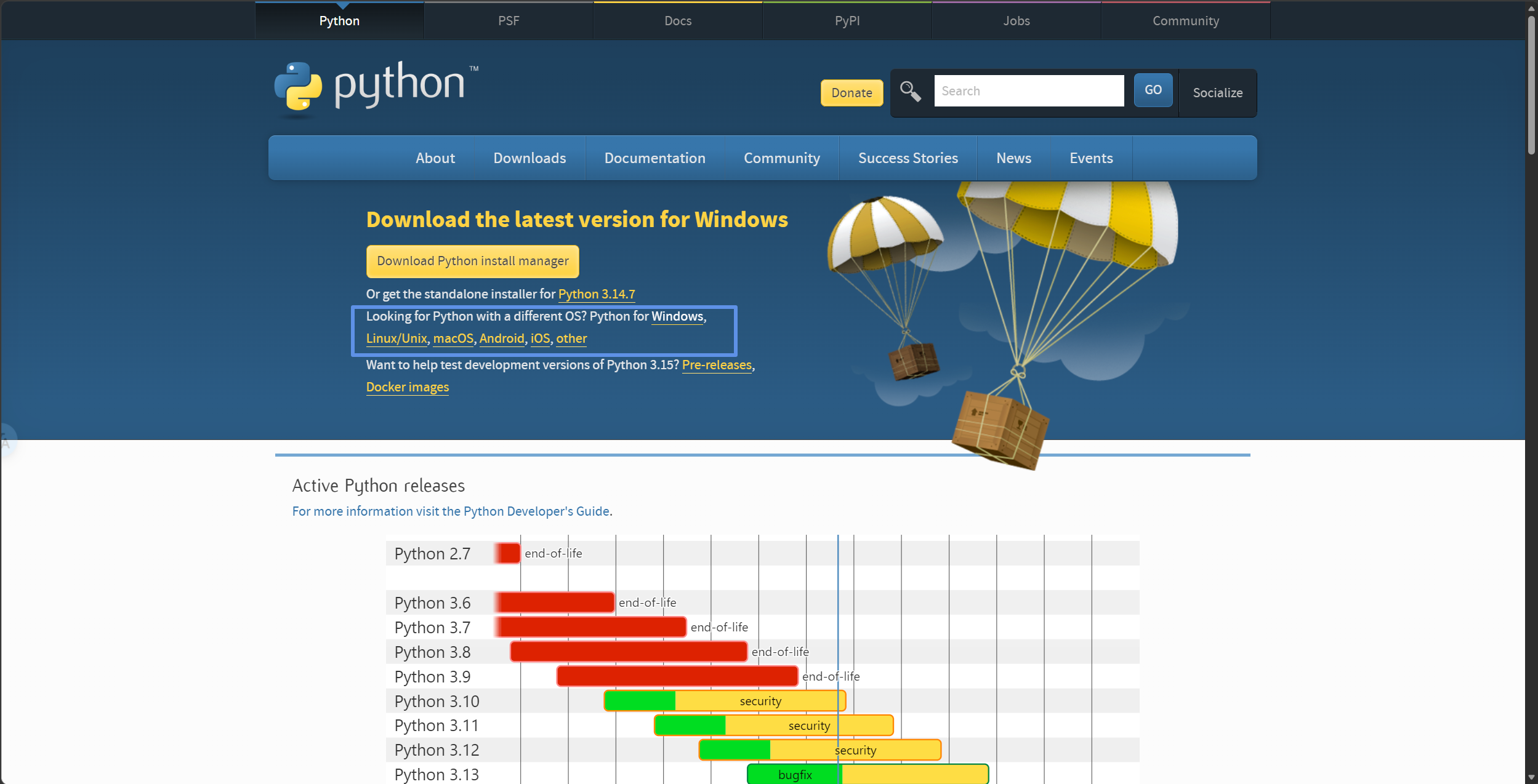
前往python官方下载页面,选择适合你操作系统的版本的页面。
向下翻,找到python 3.12.x版本的安装包,点击下载。
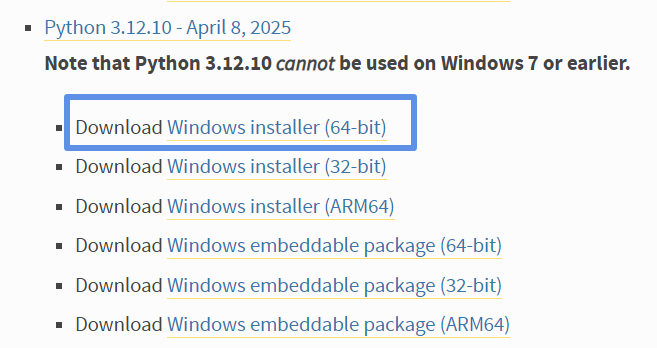
此时,python安装包已经下载到你的电脑上,接下来我们将进行安装。
国内镜像站
如果你在访问python官网时遇到困难,或是下载速度过慢,可以使用国内的镜像站进行下载。以下是几个常用的国内镜像站:
阿里云镜像
点击阿里云镜像站链接,即可下载对应的安装包。
python 3.12.x版本的安装包下载链接如下: 由阿里云镜像托管的python3.12.10
腾讯电脑管家
在腾讯电脑管家软件商店网页中搜索“python”,找到对应的版本。

点击右侧立即下载按钮,在弹窗中选择直接下载按钮
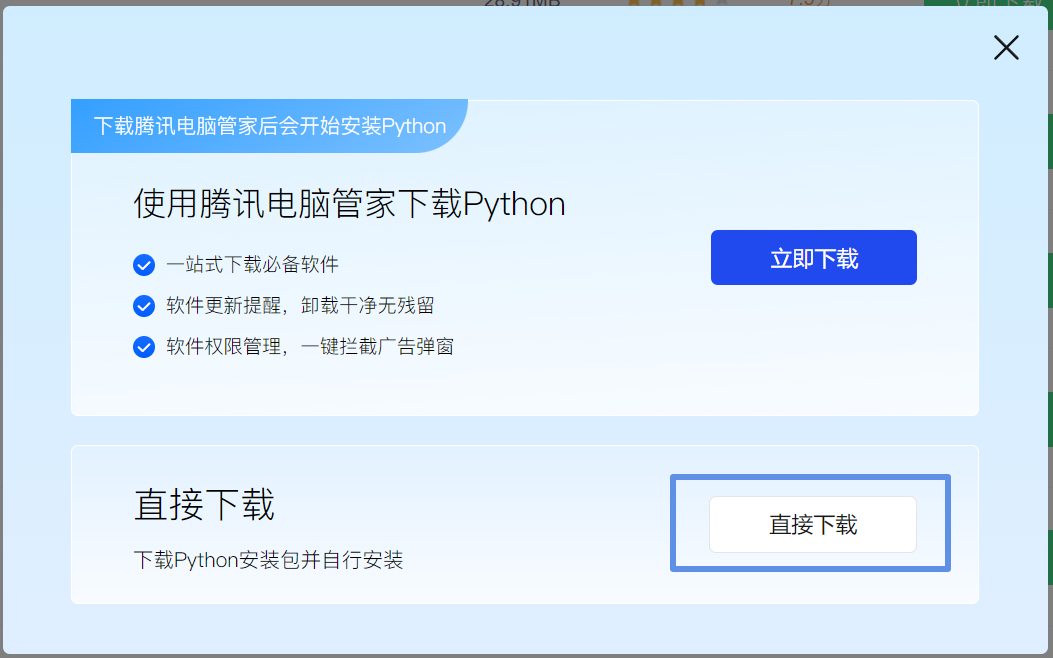
💡注意:在此处下载的python为最新的稳定版,和本教程推荐的3.12.x 并不相同但差别不大。
安装python
- 双击下载好的安装包,进入安装界面。
- 勾选下方的“Add Python 3.12 to PATH”选项。
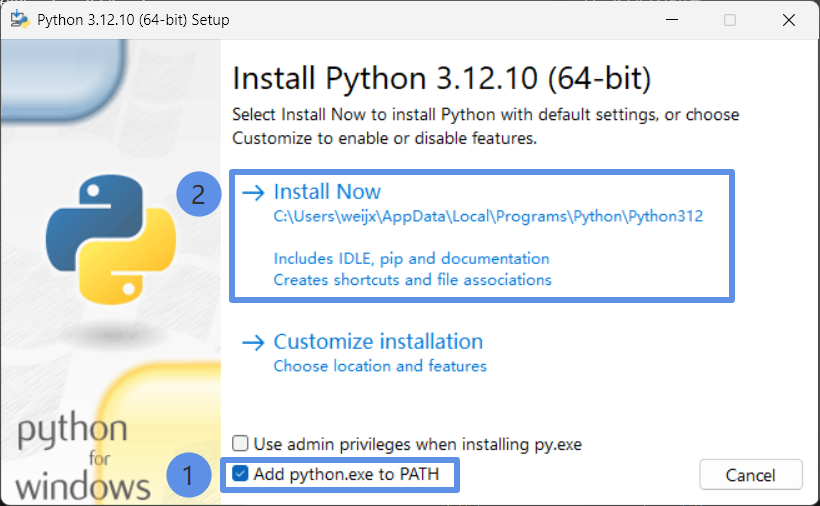
- 点击“Install Now”按钮,开始安装。
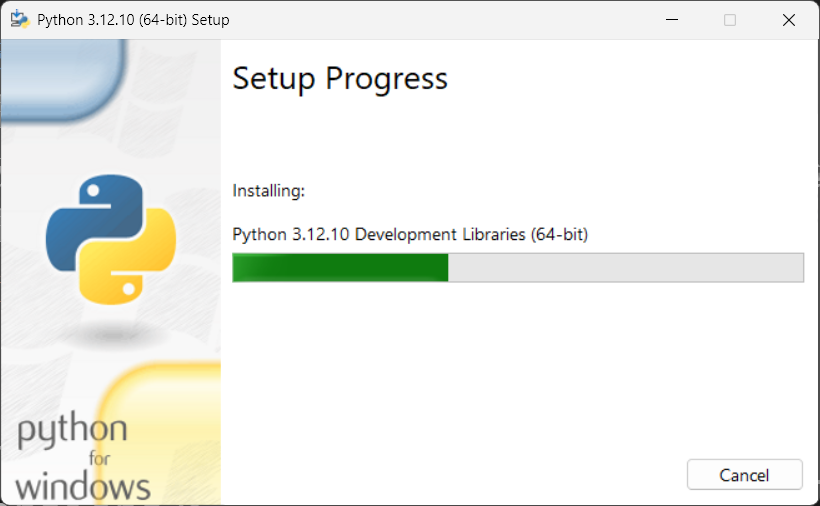
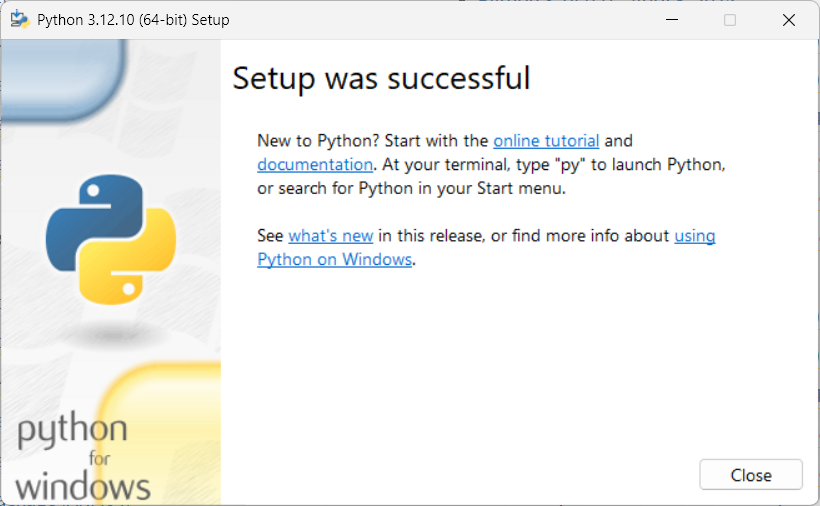
- 待安装完成后,点击“Close”按钮关闭安装界面。
第一行代码
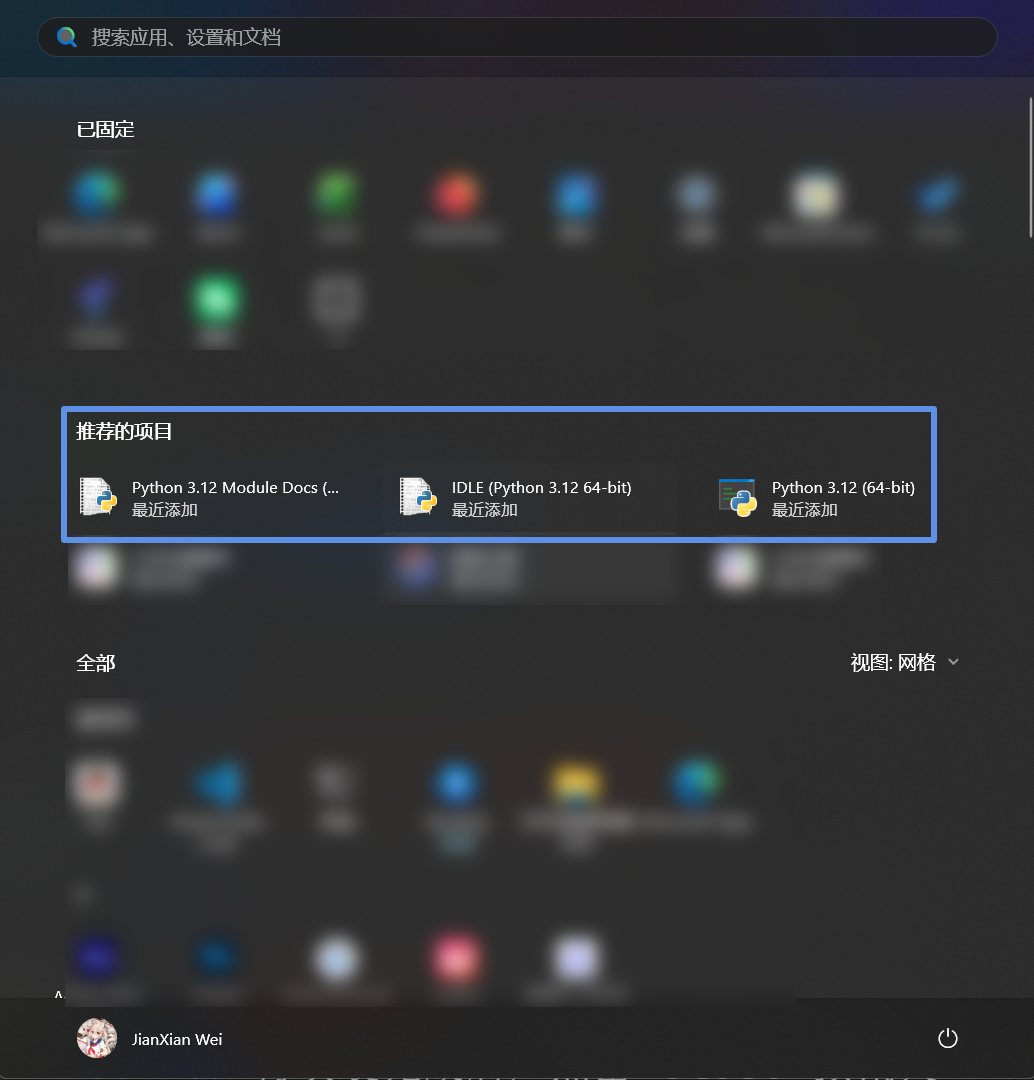
待安装完成后,你可以在Windows菜单中找到IDLE(Python的集成开发环境)即下图中第二个选项,点击打开它。
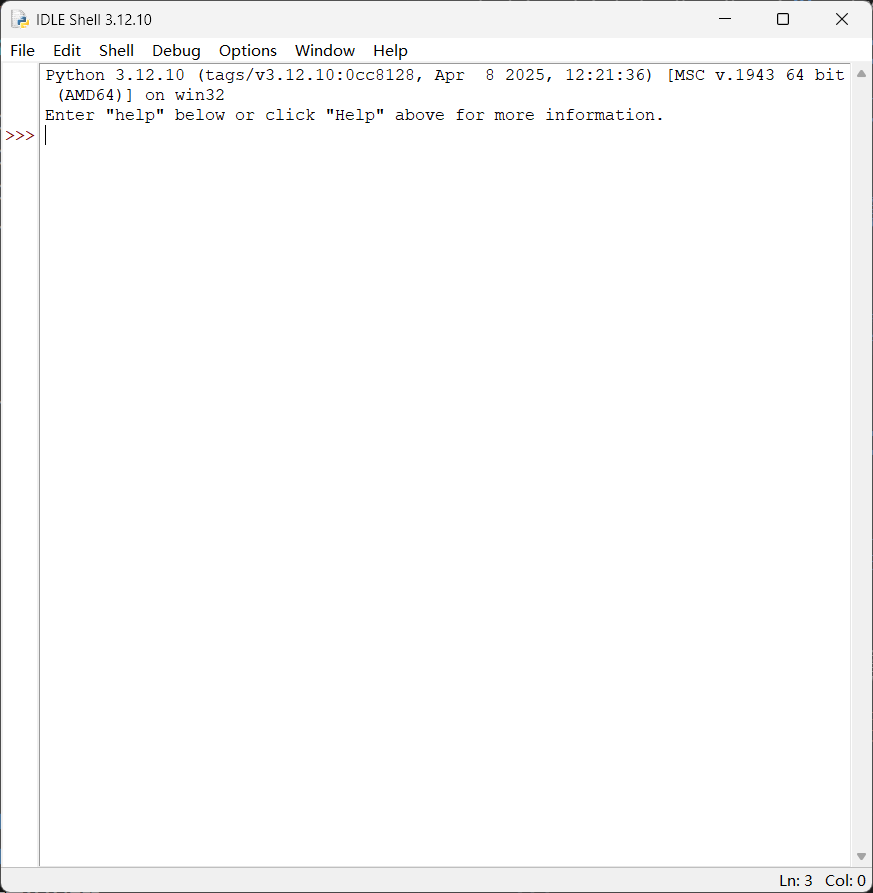
接着便可以在IDLE中输入你的第一行Python代码:
| |
中文输入法
啊欧,怎么打开了一个奇怪的窗口,还只输入了一个rint?
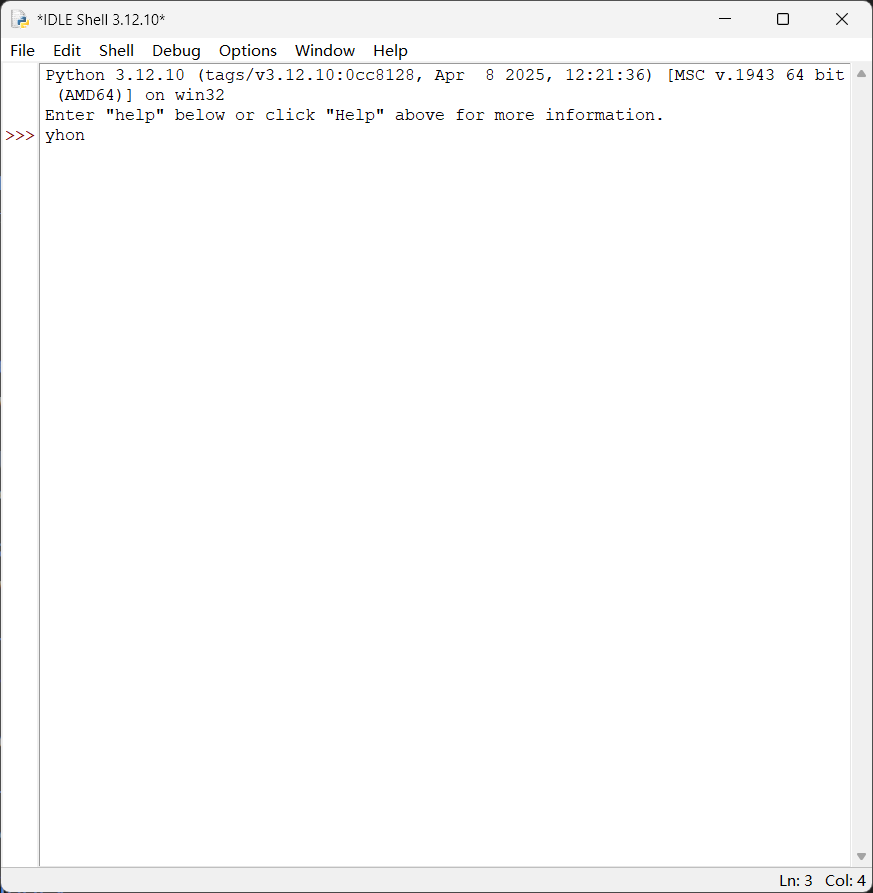
显然,你使用了中文输入法,我们需要切换到英文输入法,重新输入代码:
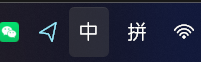
请按 shift 切换到英文输入法状态,即不再弹出中文输入法的候选框,重新输入代码:
或点击右下角的输入法图标,选择英文输入法。
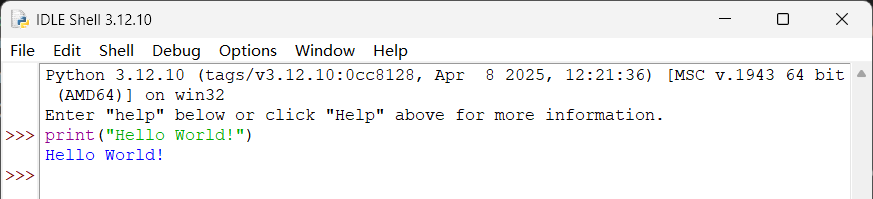
这不对啊,为什么我看别人编程在一个黑框框里,非常炫酷呢?
接下来我们来配置一个更适合编程的环境。
下载VSCode
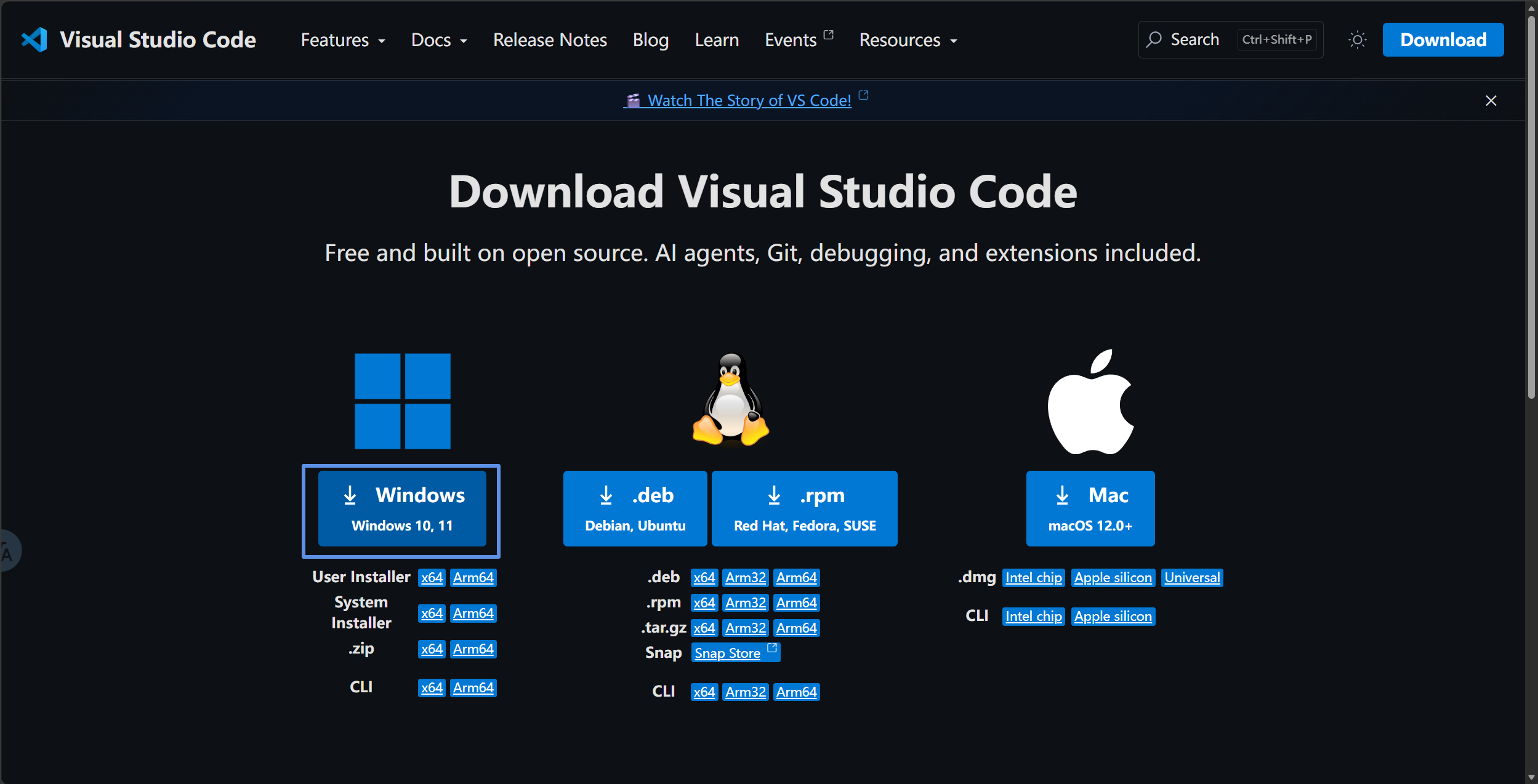
前往VSCode下载页面,选择适合你操作系统的版本进行下载。
显然,IDLE虽然可以运行Python代码,但它的功能相对有限。为了获得更好的编程体验,我们推荐使用Visual Studio Code(简称VSCode 又名微软大战代码 )作为Python的开发环境。
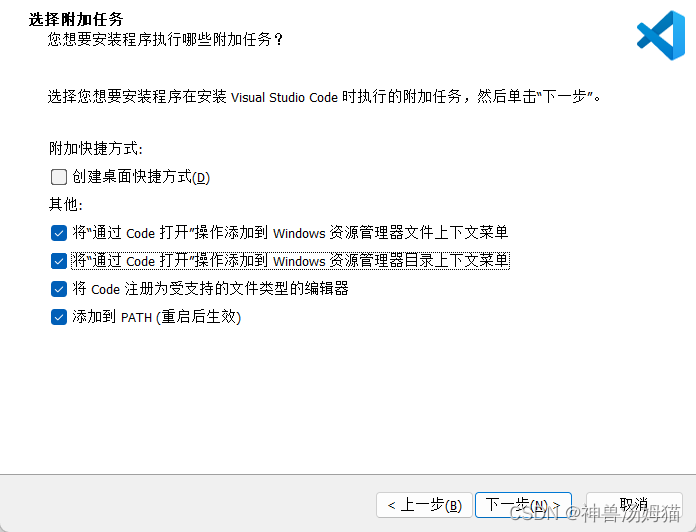
打开安装包一路点击“下一步”,直到安装完成。
注意,请在安装过程中勾选“Add to PATH”选项,这样可以在命令行中直接使用VSCode。 建议同时勾选“创建桌面快捷方式”,方便日后使用。下图仅为示意,实际安装界面可能有所不同。
配置VSCode
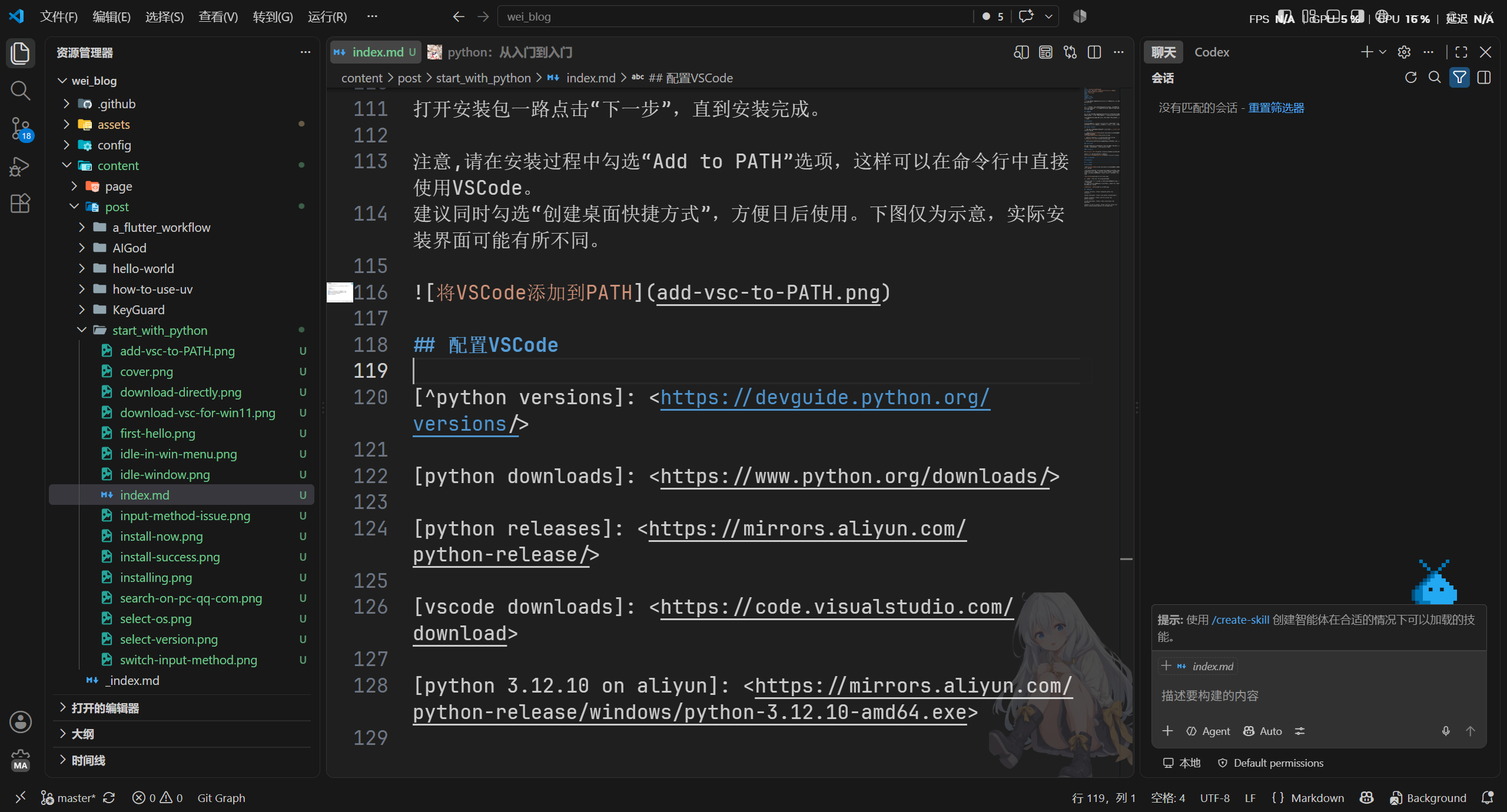
打开VSCode,整个软件分为几个主要部分:左侧的活动栏、顶部的菜单栏、中间的编辑器区域,底部的状态栏,以及右侧的扩展面板。
转中文
显然,当务之急是将VSCode的界面语言切换为中文。
请先点击左侧活动栏中的扩展图标(四个小方块),进入扩展面板,搜索chinese。
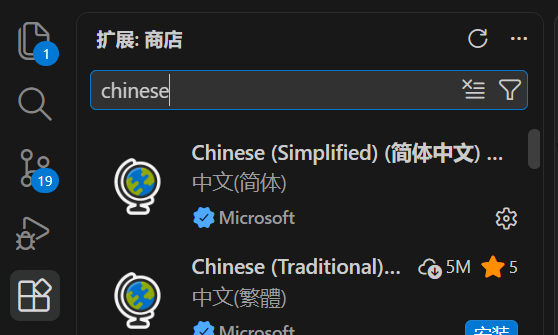
点击安装后,VSCode会提示你重启软件以应用语言更改。请点击“重启”按钮。
配置Python扩展
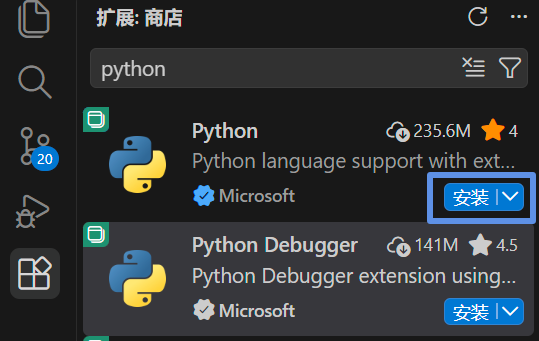
在扩展面板中,搜索python,找到官方的Python扩展并安装。
后记
如有遇到各种问题,请在评论区留言,我会尽力解答。或是联系QQ